 ゆくすぃ
ゆくすぃごきげんよう、Budding Lab.編集部のゆくすぃです!
「龍が如く0 誓いの場所」のキャバクラ経営が、見ていて本当に楽しそう。大阪のしゃべくり女:悦子さん、ホンマに素敵です!
ゲームが大好きな皆さんなら、一度は「自分でゲームを作ってみたい!」と、思ったことがあるのではないでしょうか?
本連載では、ゲーム開発初心者のゆくすぃが、基礎的なスクリプトだけを使って、超入門・パズルゲームの作り方を解説します!
本記事は、第2回「タイトル画面の作成編」です。
プログラミングの専門知識がなくたって、画像や音楽作成アプリが使えなくたって、案外、ゲームって作れるものです。興味が湧いたなら、ぜひ挑戦してみてください!
2D脱出ゲームの作り方も解説しています。ご興味があれば、ぜひご覧ください!
プロジェクトを作成する
Unityでゲームを作るには、まず「プロジェクト」を新規作成する必要があります。
エクセルやパワーポイントで、ブックやプレゼンテーションを新規作成するのと同じです。
- Unity Hubを起動する。
- 「新しいプロジェクト」をクリックする。
- エディターのバージョンを選ぶ。
- テンプレートを選ぶ。
- Unity組織を選択する。
- プロジェクト名を入力する。
- プロジェクトの保存先を指定する。
- 「Unity Version Control」のチェック。
- 「プロジェクトを作成」をクリックする。
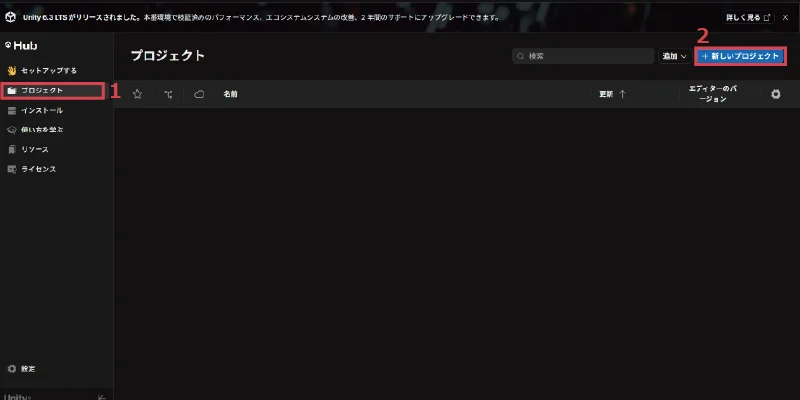
1.Unity Hubを起動し、2.開いた画面で「プロジェクト」を選び「+新しいプロジェクト」をクリックします。
Unity Hub画面
すると、次のような画面(=新しいプロジェクト作成画面)が開くので、新しいプロジェクトの設定を行います。
新しいプロジェクト作成画面
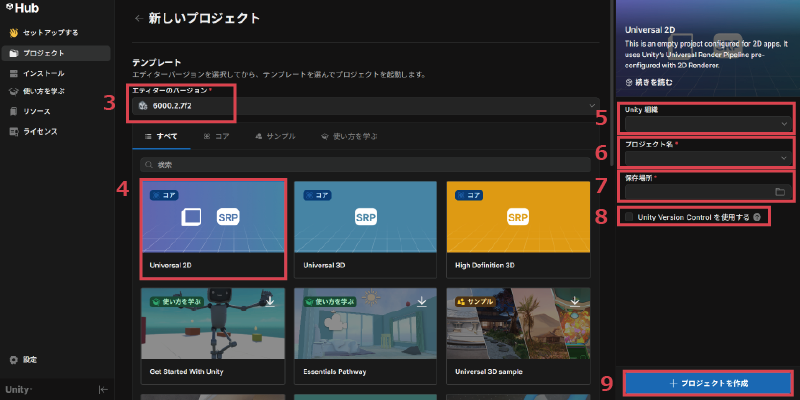
3.エディターのバージョンを選択します。今回は「6000.2.7f2」を選びました。
4.2Dパズルゲームを制作するので、テンプレートで「Universal 2D」を選択します。
5.Unity組織は、Unity IDの作成時に自動的に作成されます。デフォルトでは、アカウントのユーザー名と同じになります。複数のUnity組織がある場合は、任意の組織を選択します。
6.プロジェクト名は、ゲームを保存するフォルダ名にもなるので、ゲームタイトルにしておくとわかりやすいです。今回は「SampleGame04」と入力します。
7.任意の保存場所を指定します。
8.「Unity Version Control」は、複数人で同じプロジェクトを進める際に役立つ履歴管理ツールです。個人でゲームを制作する場合は、必ずしも有効化する必要はありません。
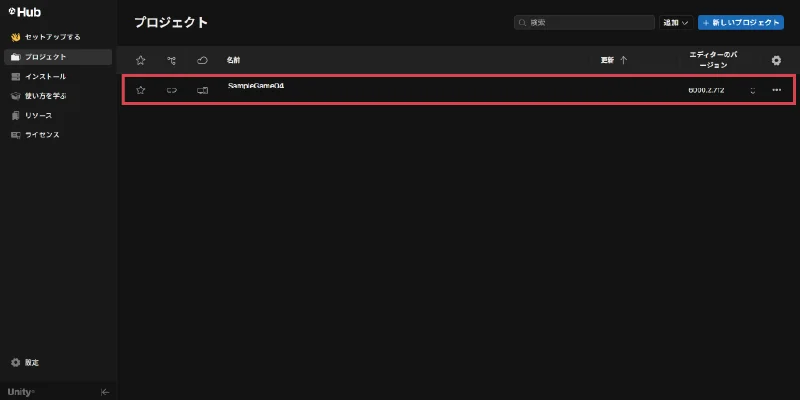
9.最後に「+プロジェクトを作成」をクリックすると、指定したフォルダにプロジェクトが作成され、Unity Hub画面に戻ります。
「プロジェクト:SampleGame04」が作成される
ブラウザゲーム用に設定を行う
まずは、ブラウザゲーム用にビルドするための設定を行います。
- Build Profilesウインドウを開く
- Platformsから「Web」を選択する
- 「Switch Platform」ボタンをクリックする
Unity Hub画面で、プロジェクトをクリックして開きましょう。すると、次のような画面(=エディターウインドウ)が開きます。
Unityのエディターウインドウ
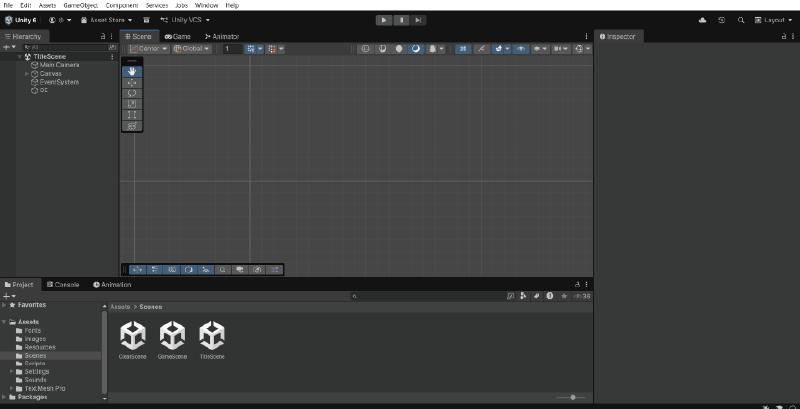
1.ツールバーの「File」から「Build Profiles」を選んでクリックすると、以下のような画面(=Build Profilesウインドウ)が開きます。
Build Profilesウインドウ
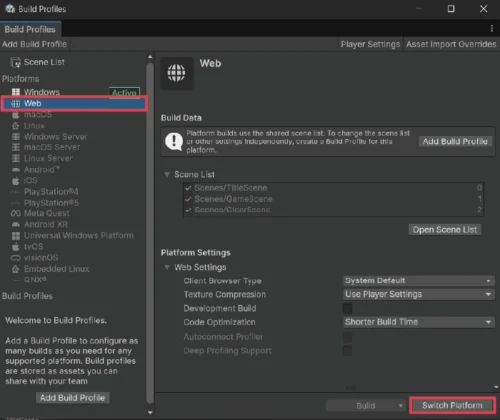
2.Platformsから「Web」を選択して、3.「Switch Platform」ボタンをクリックします。設定が終わったら、右上の「×」をクリックして、Build Profilesウインドウを閉じます。
ゲームの画面サイズを設定する
次に、ゲームの画面サイズを設定します。
ゲームビューの上部にある、ゲームビューコントロールバーでGameタブをクリックします。
デフォルトでは「Free Aspect」と表示されている部分(=Aspect Ratio:アスペクト比)をクリックすると、画像のようなドロップダウンリストが表示されます。
ゲームビューのアスペクト比リスト
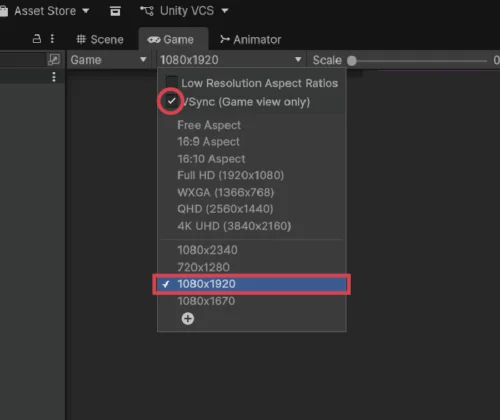
「VSync(Game view only)」にチェックを入れます。これは、ゲームビューでゲームを実行した際に、Unityがゲームを出力する速度とモニターの更新速度を合わせて、映像の表示がおかしくならないように調整する機能です。
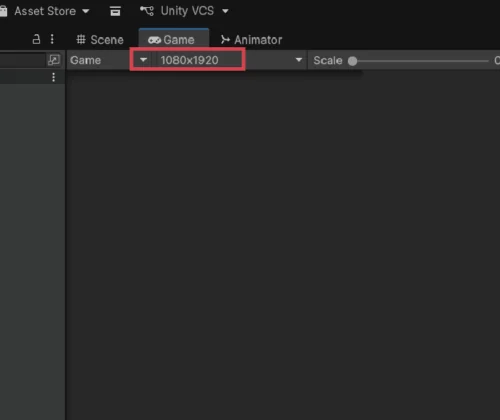
アスペクト比は「1080px*1920px」を選択します。
ゲームの画面サイズが「1080×1920」に設定される
シーンを作成する
ゲームを制作する環境が整ったので、いよいよ、シーンから作っていきましょう!
シーンについては、以下記事の「プロジェクト、シーンとは?」を参考にしてみてください。
今回は以下のように3つのシーンを作成します。
- タイトル画面
→「Game Start」ボタンを配置。ボタンをクリックすると、ゲーム画面に切り替わる。 - ゲーム画面
→ パズルゲームのプレイ画面。ピースを正しい位置に置くと、クリア画面に切り替わる。 - クリア画面
→「Play Again」ボタンを配置。ボタンをクリックすると、ゲーム画面に切り替わる。
では、満を持して、Unityのエディターウインドウに戻りましょう。
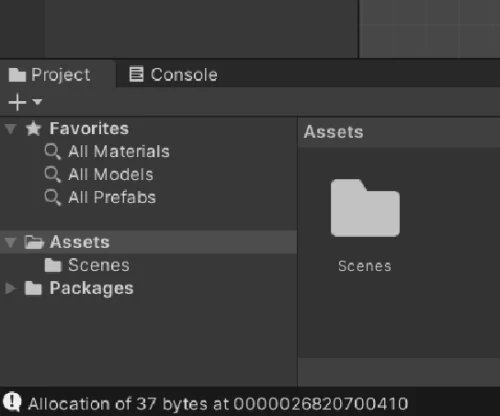
Projectウインドウ(プロジェクトウインドウ)に「Assetsフォルダ(アセットフォルダ)」があり、その中に「Scenesフォルダ(シーンフォルダ)」が収まっています。シーンや画像・音・フォントなどのゲーム作りに使われるアセットは、すべてこの Assetsフォルダに保存します。
Scenesフォルダは Assetsフォルダの中にある
まずは、「シーン:TitleScene」を作ってみましょう。
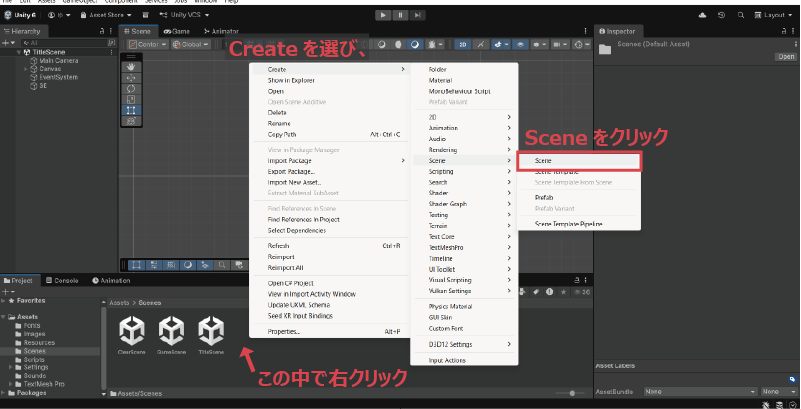
Projectウインドウの中で右クリックすると、コンテキストメニューが表示されます。その中から「Create」を選び、追加で展開されるメニューの中から「Scene」を選んでクリックします。
Scenesフォルダを開き、Projectウィンドウの中で右クリック
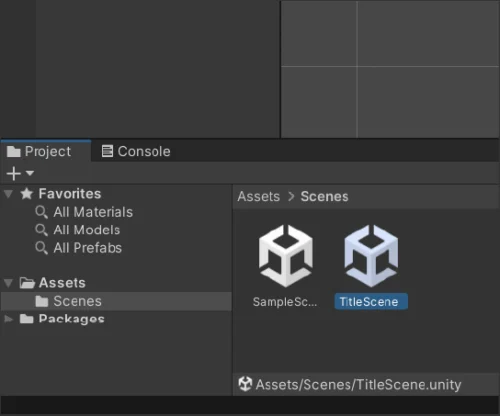
すると、新しいシーンが追加されるので、名前に「TitleScene」と入力して確定します。
「シーン:TitleScene」が作成される
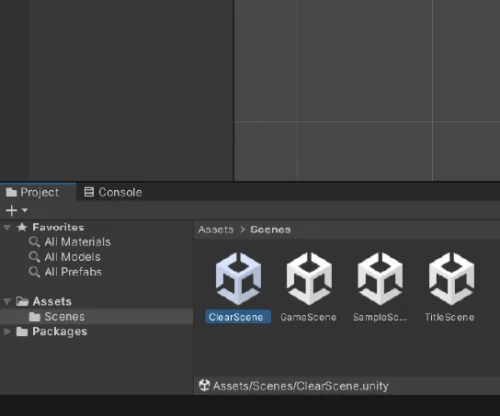
同様に「シーン:GameScene」と「シーン:ClearScene」も作成しましょう。
TitleScene / GameScene / ClearScene ・・・ 3つのシーンを作成
 ゆくすぃ
ゆくすぃ今、作成した3つのシーンは、まだ中身が空っぽです。
シーンごとに背景やボタンを作っていきましょう!
タイトル画面を作成する
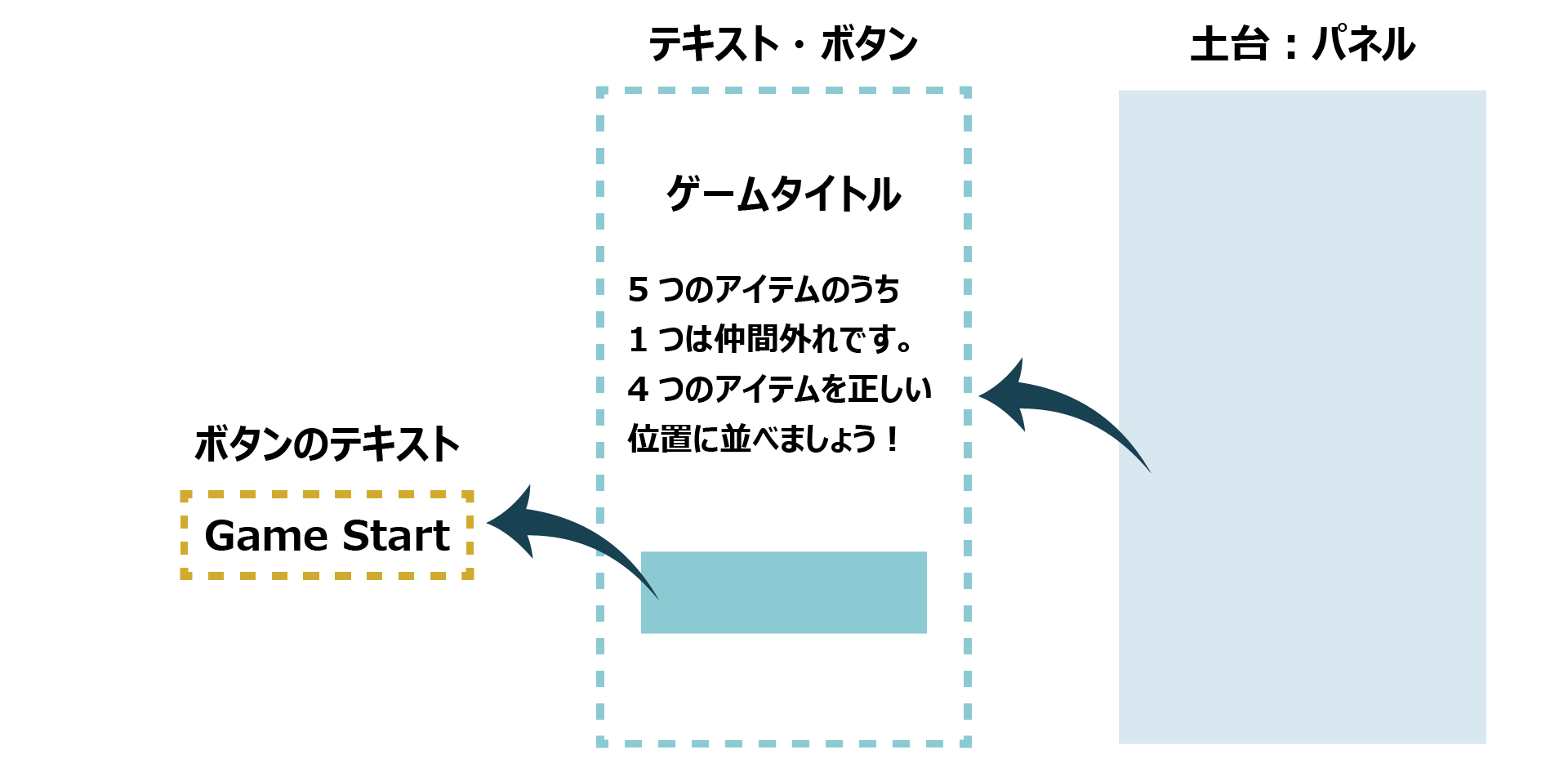
まずは、これから作成する画面の構成を掴んでおきましょう。タイトル画面は、以下のようなレイヤー構造になっています。
- 上:ボタンのテキスト
- 中:ゲームタイトル、ゲームの説明文、ボタンの土台
- 下:パネル(TitlePanel)
タイトル画面のレイヤー構造
パネルを作成する
早速、タイトル画面を作っていきます。
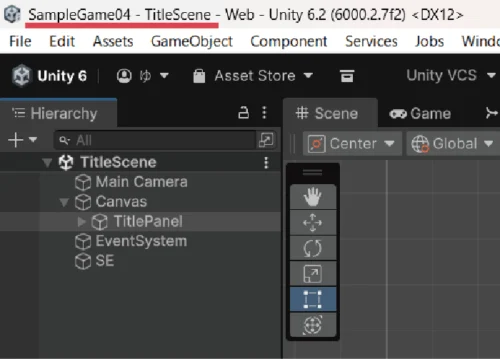
ProjectウインドウのScenesフォルダから「シーン:TitleScene」を選んで、ダブルクリックしてください。「シーン:TitleScene」が開き、編集可能な状態となります。
※Sceneフォルダに最初から入っている「シーン:SampleScene」は、この時点で削除して構いません。
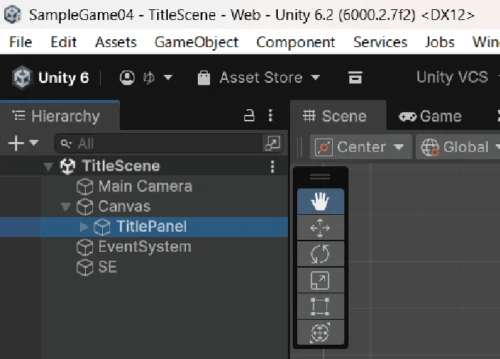
どのシーンが開いているのかは、プロジェクト名の横で確認できる
Hierarchyウインドウ(ヒエラルキーウインドウ)の左上にある「+」をクリックすると、コンテキストメニューが表示されます。その中から「UI」を選び、追加で展開されるメニューの中から「Panel(パネル)」を選んでクリックします。
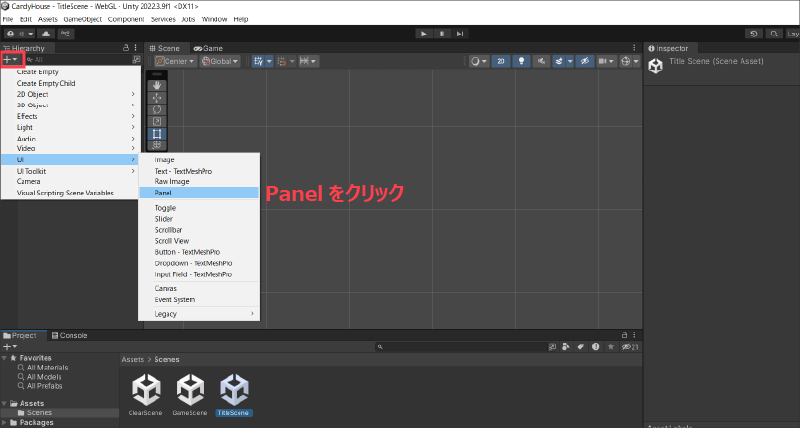
すると、Hierarchyウインドウに新しいパネルが追加されるので、名前を入力して確定します。今回は「TitlePanel」としました。
※「パネル:TitlePanel」作成と同時に「Canvas」と「EventSystem」が追加されます。これらは、パネルなどのUIを使う時に必ず一つ必要なものなので、削除しないでください。
「パネル:TitlePanel」が作成される
パネルの色を変える
HierarchyウインドウでTitlePanelを選択すると、エディターウインドウ右側にInspectorウインドウ(インスペクターウインドウ)が表示されます。このInspectorウインドウを使って、TitlePanelの色を変更します。
Inspectorウインドウの Imageコンポーネントで色を変更する
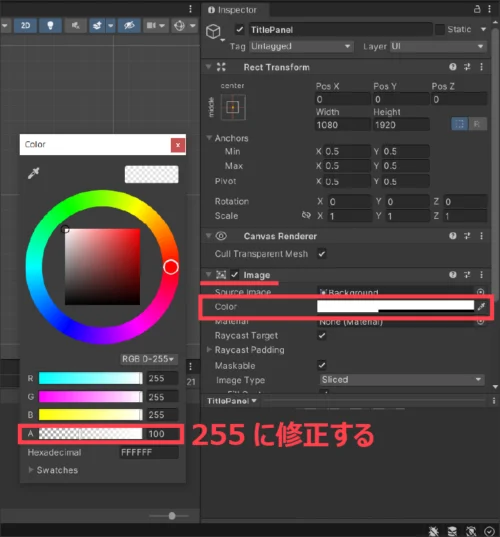
InspectorウインドウのImageコンポーネントにあるColorプロパティをクリックすると、Colorウインドウが開きます。カラーピッカーから色を選ぶか、カラーコードを指定して色を変更しましょう。
「A(Alpha):透過度」が「255」以外の数値になっている場合は「255」に修正します。
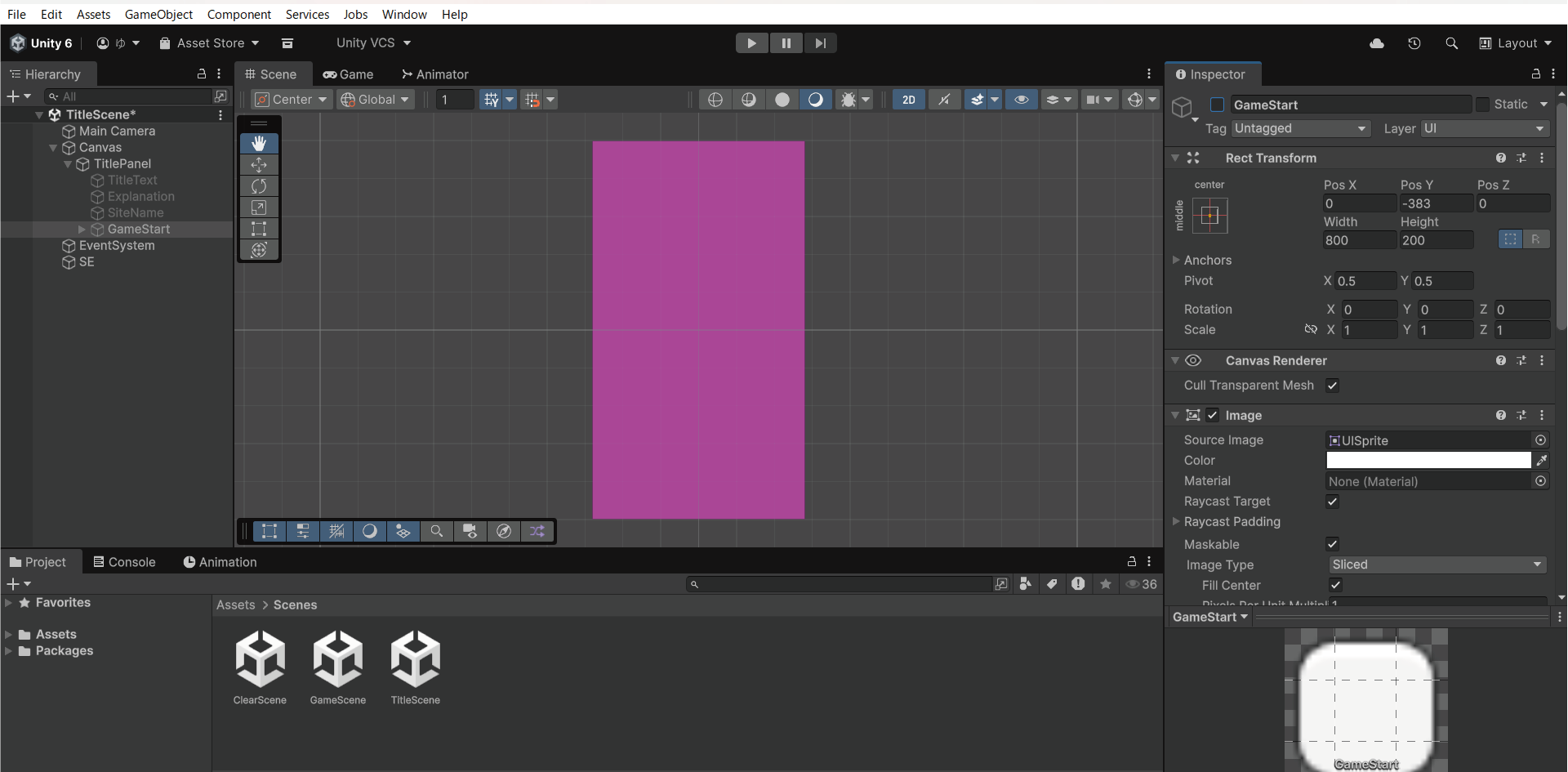
TitlePanelの色を「#EC49D8」に変更した
ゲームタイトル(=テキスト)を追加する
TextMeshProを日本語フォントに対応させる
パネル上にゲームタイトル(=テキスト)を追加する際、「TextMeshPro」というUIを使いたいのですが、これがデフォルトでは日本語フォントに対応していません。そこで、まずは以下記事を参考にして、日本語を使えるように設定します。
参考URL:初心者向け!TextMesh Proで日本語を使おう(Unity Learning Materials)
ゲームタイトル(Text – TextMeshPro)を追加する
では、早速、TitlePanel上にTextMeshProを使ってゲームタイトルを追加しましょう。
TitlePanel上にゲームタイトルを載せたいので、TitlePanelを選択した状態にしておきます。
TitlePanelの上で右クリックすると、コンテキストメニューが表示されます。その中から「UI」を選び、追加で展開されるメニューの中から「Text – TextMeshPro」を選んでクリックします。
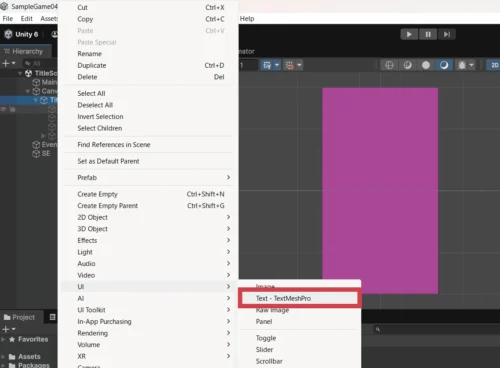
すると、Hierarchyウインドウに新しいTextが追加されるので、名前を入力して確定します。今回は「TitleText」としました。
TitlePanelパネルの上に「テキスト:TitleText」が作成される(親子関係)
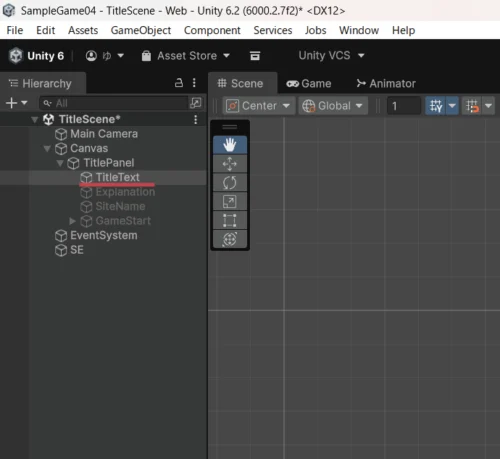
HierarchyウインドウでTitleTextを選択すると、エディターウインドウ右側にInspectorウインドウが表示されます。このInspectorウインドウを使って、TitleTextの表示テキストやフォントサイズ・フォント色、などを変更します。
InspectorウインドウのTextMeshPro – Text(UI)コンポーネントで設定する
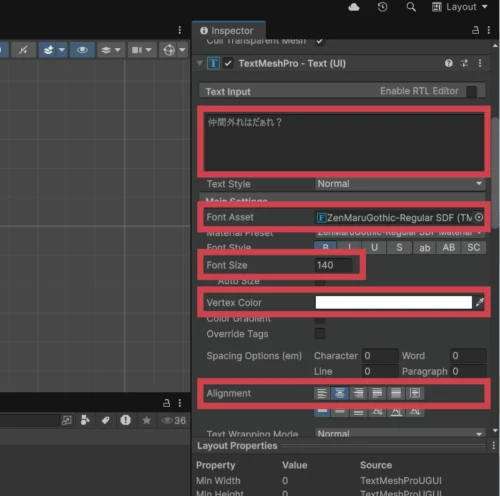
- テキストボックス:表示したいテキストを入力(今回は「仲間外れはだぁれ?」)
- Font Asset:使用するフォントアセットを選択(今回は「ZenMaruGothic」)
- Font Size:フォントサイズ(今回は「140」)
- Vertex Color:フォント色(今回は「#ffffff:白」)
- Alignment:テキストの配置(今回は中央揃え)
「ゲームタイトル:仲間外れはだぁれ?」が表示される
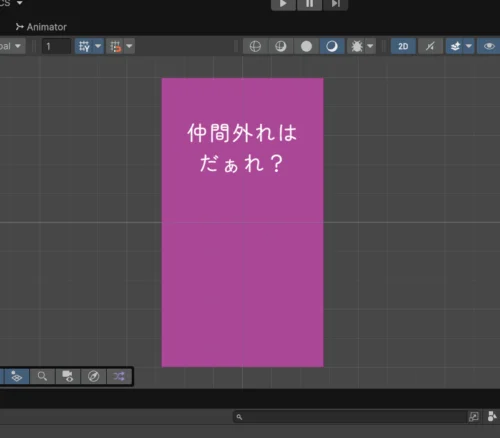
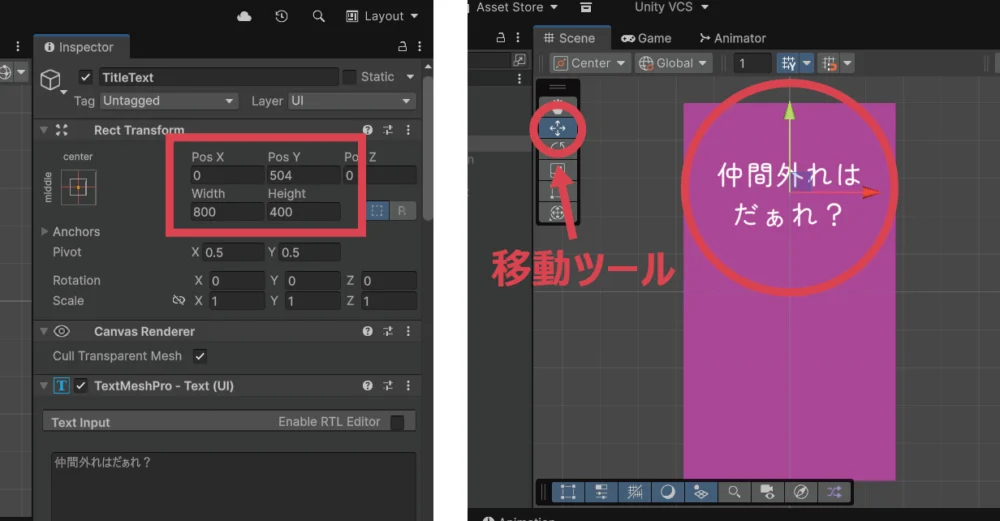
TitleTextの位置を変更したい場合は、InspecctorウインドウのRect Transformコンポーネントか、移動ツールを使って移動できます。
ゲームの説明文(Text – TextMeshPro)を追加する
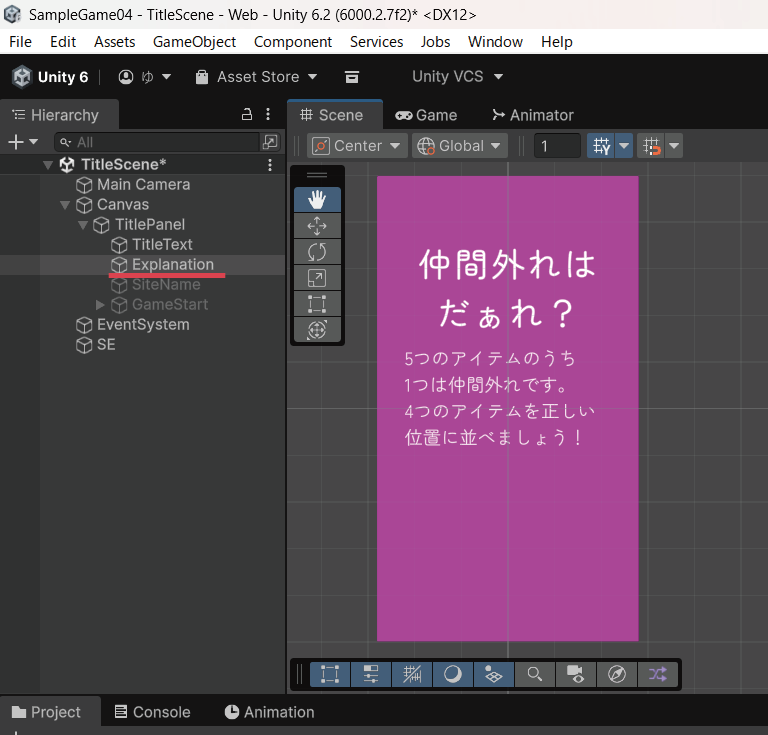
TitleTextと同じように、TextMeshProを使ってゲームの説明文を追加します。
TitlePanelを選択した状態で右クリックし、コンテキストメニューから「UI > Text – TextMeshPro」を選んでクリックします。Hierarchyウインドウに新しいTextが追加されるので、名前を入力して確定します。今回は「Explanation」としました。
表示テキストを入力し、フォントサイズやフォント色・位置などを調整します。
ゲームの説明文を追加
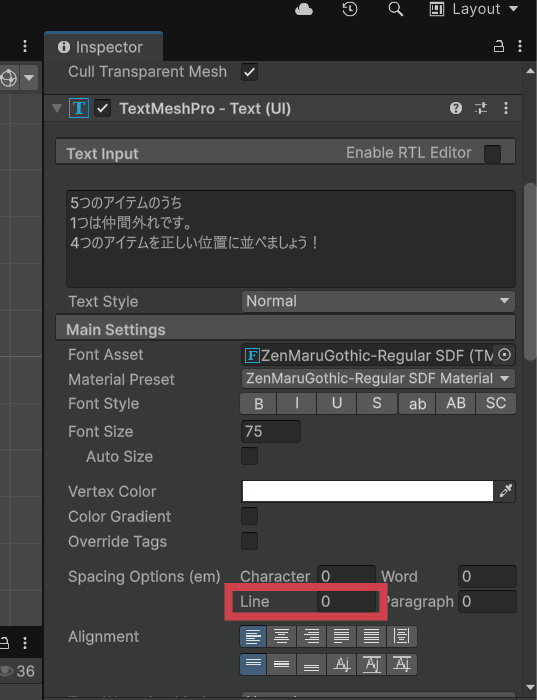
行間はSpacing OptionsのLineで設定する
「Game Start」ボタンを追加する
最後に、ボタンを追加します。
Hierarchyウインドウの左上にある「+」をクリックすると、コンテキストメニューが表示されます。その中から「UI」を選び、追加で展開されるメニューの中から「Button – TextMeshPro」を選んでクリックします。
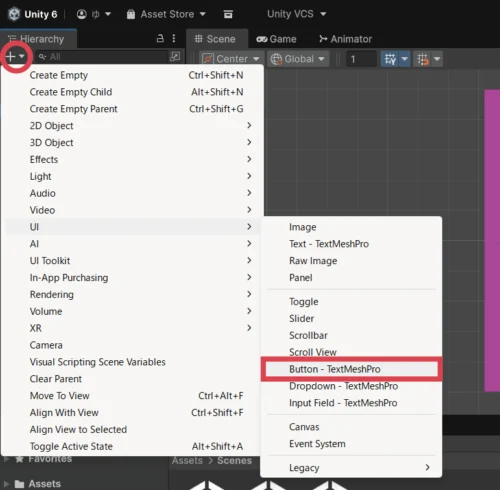
すると、Hierarchyウインドウに新しいButtonが追加されるので、名前を入力して確定します。今回は「GameStart」としました。
TitlePanelパネル上に「ボタン:GameStart」が作成される(親子関係)
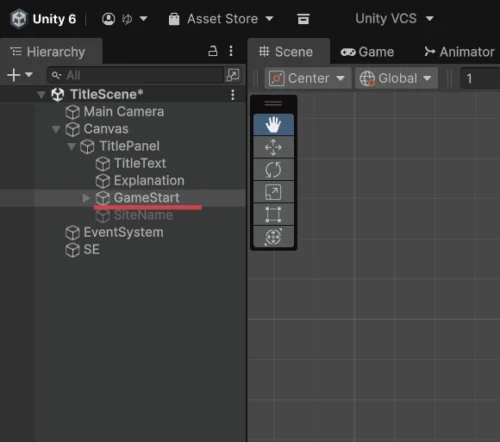
Hierarchyウインドウで「ボタン:GameStart」を選択すると、エディターウインドウ右側にInspectorウインドウが表示されます。まずは、このInspectorウインドウを使って「ボタン:GameStart」の土台部分の色を変更します。
GameStartの色を「#D50E7F」に変更した
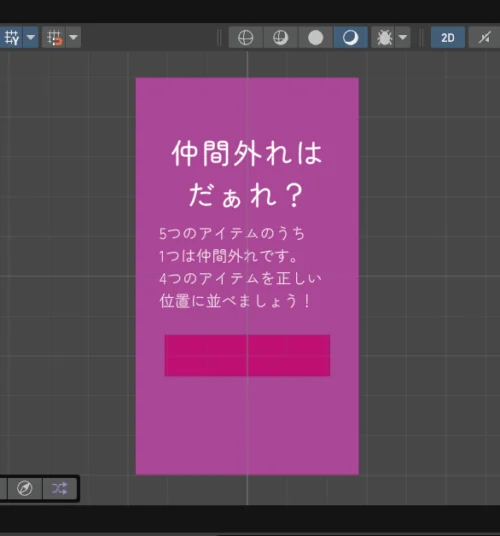
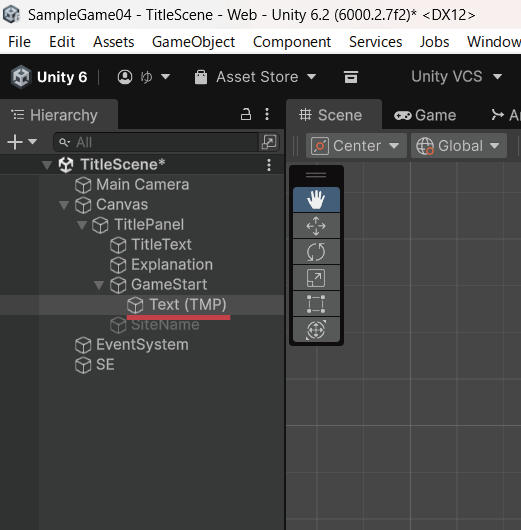
次に、Hierarchyウインドウで「ボタン:GameStart」のテキスト部分にあたる「Text(TMP)」をクリックします。すると、エディターウインドウ右側にInspectorウインドウが表示されるので、TextMeshProコンポーネントで表示テキストやフォントサイズ・フォント色、などを設定します。
Text(TMP)=GameStartのテキスト部分
Text(TMP)のTextMeshProコンポーネント
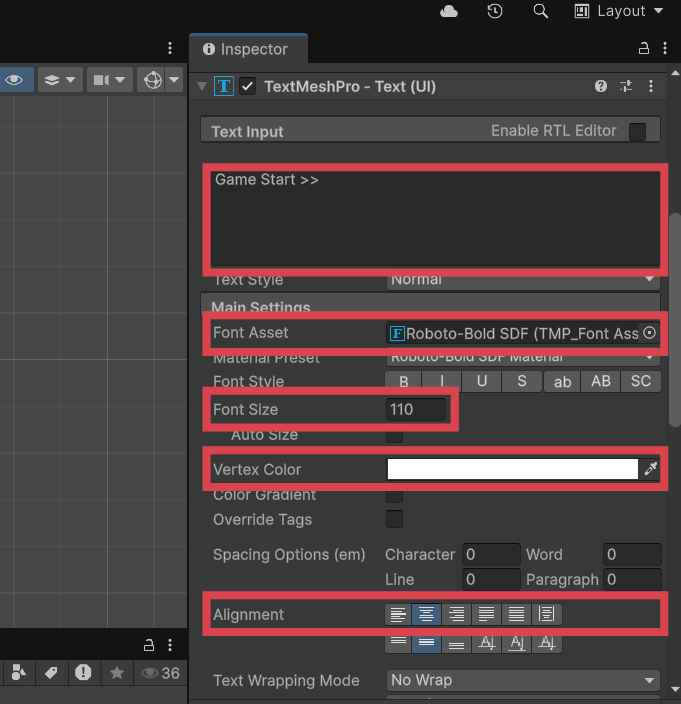
- テキストボックス:表示したいテキストを入力
- Font Asset:使用するフォントアセットを選択
- Font Size:フォントサイズ
- Vertex Color:フォント色
- Alignment:テキストの配置
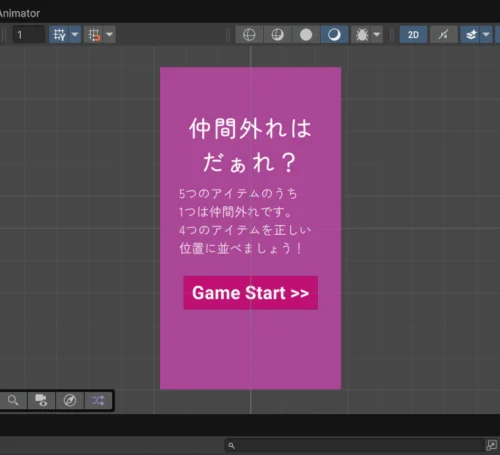
「ボタン:GameStart」のテキストが設定され、タイトル画面が完成!
 ゆくすぃ
ゆくすぃ遂に、タイトル画面が完成しました!
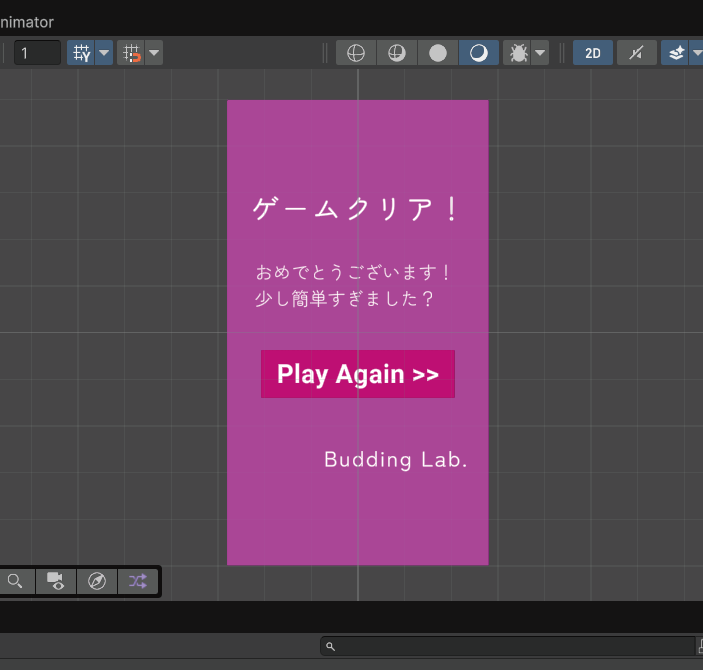
同じ要領でクリア画面も作ってみてください!
クリア画面を作ってみました!
プロジェクトを保存する
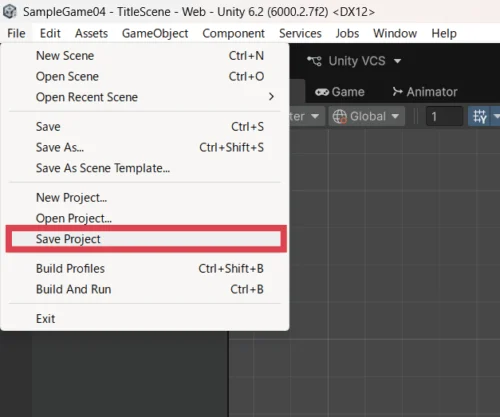
プロジェクトを閉じる前に、Unityで行った作業内容を保存しましょう。
Unity画面上部の「File」をクリックして表示されるメニューから「Save Project」をクリックします。
まとめ
今回の記事では、タイトル画面の作成について解説しました。
画面サイズの設定や日本語対応など、ゲーム制作の下準備に少し時間がかかりましたね。毎回同じ作業を繰り返すのは手間なので、あらかじめ、下準備を済ませたテンプレートプロジェクトを作っておくと便利かもしれません。
次回は、【第3回】超入門!Unityでパズルゲームを作ろう!「ゲーム画面の作成編」です。
以上、最後まで読んでいただき有難うございました!